WordPress products
 Joomla products
 Assistance
 Nouvelles
 Se connecter
My Maps location: Importer - Exporter les emplacements
My Maps location propose désormais un outil d'importation, d'exportation et de synchronisation automatique des données de localisation à partir d'un fichier .csv ou .kml (fichier Google Earth). Cliquez sur le menu My Maps Location > « Importer/Exporter » pour accéder à l'interface.
1. Importation de fichiers CSV
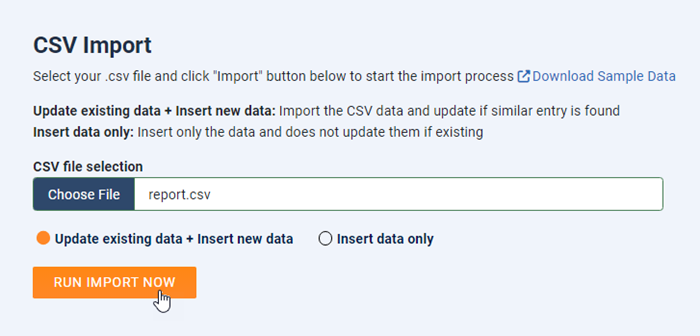
Tout d'abord, dans la section Importation CSV, sélectionnez votre fichier .csv sur votre PC et cliquez sur « Lancer l'importation maintenant » pour démarrer le processus d'importation.
Il y a deux options :
- Mise à jour des données existantes + Insertion de nouvelles données : Importez les données CSV et mettez-les à jour si une entrée similaire est trouvée.
- Insertion de données uniquement : insère uniquement les données et ne les met pas à jour si elles existent déjà.
2. Synchronisation automatique CSV
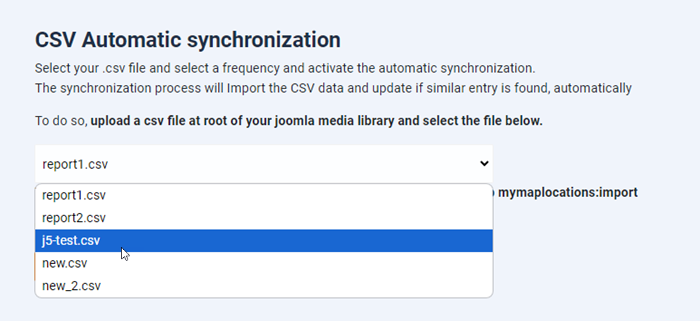
Deuxièmement, la synchronisation automatique CSV : sélectionnez votre fichier .csv, choisissez une fréquence et activez la synchronisation automatique.
Le processus importera les données CSV et les mettra à jour automatiquement en cas d'entrée similaire.
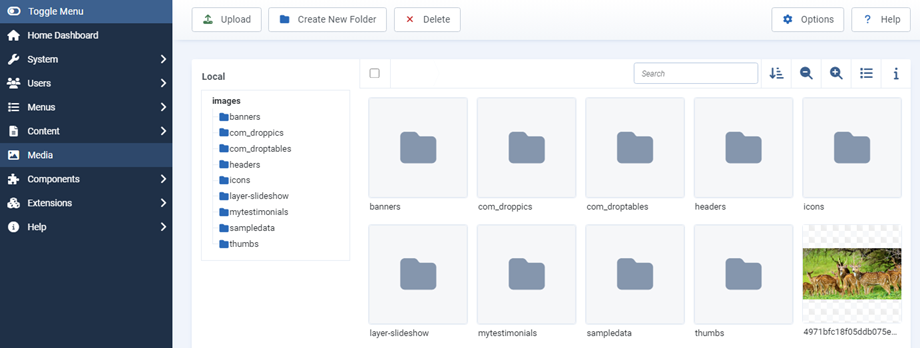
Pour ce faire, téléchargez un fichier CSV à la racine de votre bibliothèque média Joomla.
Vous pouvez ensuite sélectionner le fichier ci-dessous et cliquer sur « Lancer la synchronisation » .
Pour exécuter la commande d'importation, ajoutez la commande suivante à la tâche cron : `php cli/joomla.php mymaplocations:import`
3. Importation KML
Ensuite, dans la section Importation KML, sélectionnez votre fichier .kml sur votre PC et cliquez sur « Lancer l'importation KML » pour démarrer le processus d'importation.
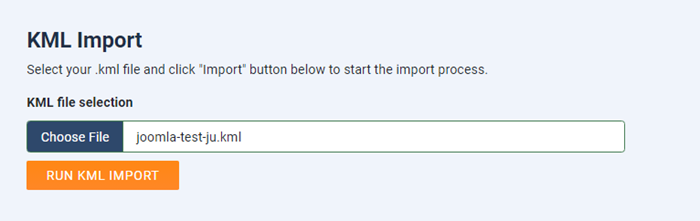
Nous prenons en charge les fichiers .kml de Google Earth et d'OpenStreetMap.
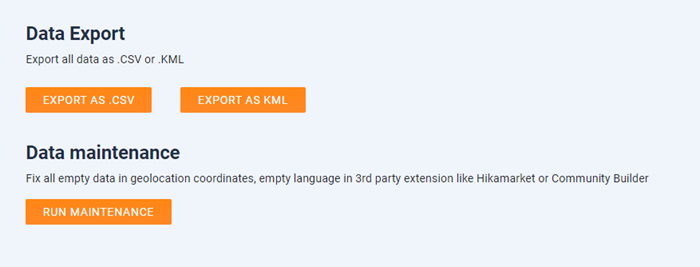
4. Exportation et maintenance des données
Enfin, ici vous pouvez exporter vos données existantes sous forme de fichiers .csv et .kml ou corriger toutes les données vides dans les coordonnées de géolocalisation, la langue vide dans une extension tierce comme Hikamarket ou Community Builder.